

E-Mail & Benachrichtigungen
Mit Aktionen nach dem Anruf verpasst du kein wichtiges Ergebnis mehr. Sie haben zwei Zwecke: Du lässt dich über einzelne Anrufe benachrichtigen und knüpfst Automatisierungen an - so triggert SalesFrank je nach Bedingung automatisch einen Workflow (z.B. über n8n oder SAP), der etwa eine WhatsApp oder E-Mail verschickt.
Lieber alles im Video? In der SalesFrank Academy erklärt Linus jedes Kapitel Schritt für Schritt.
E-Mail-Benachrichtigung einrichten
Abschnitt betitelt „E-Mail-Benachrichtigung einrichten“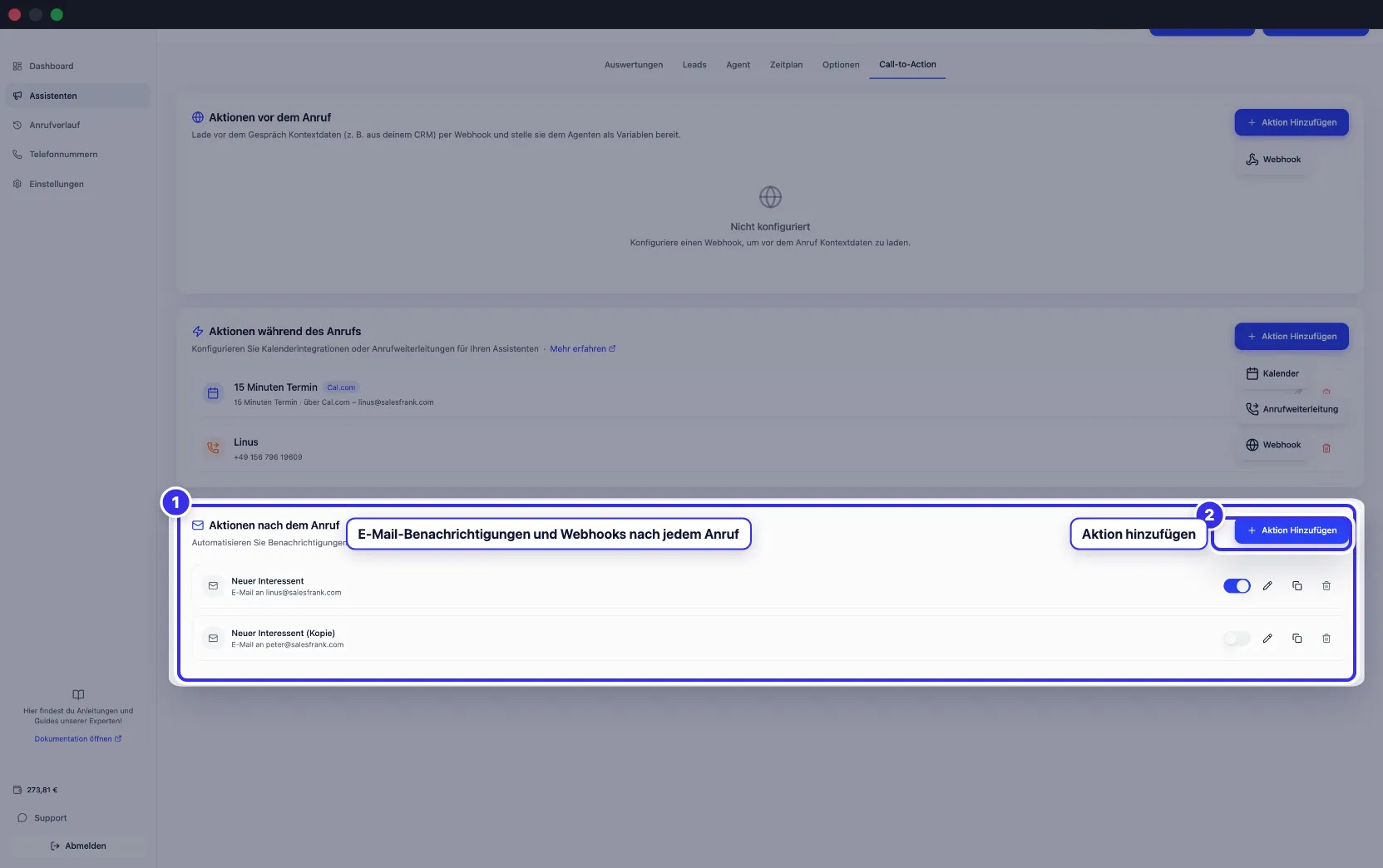
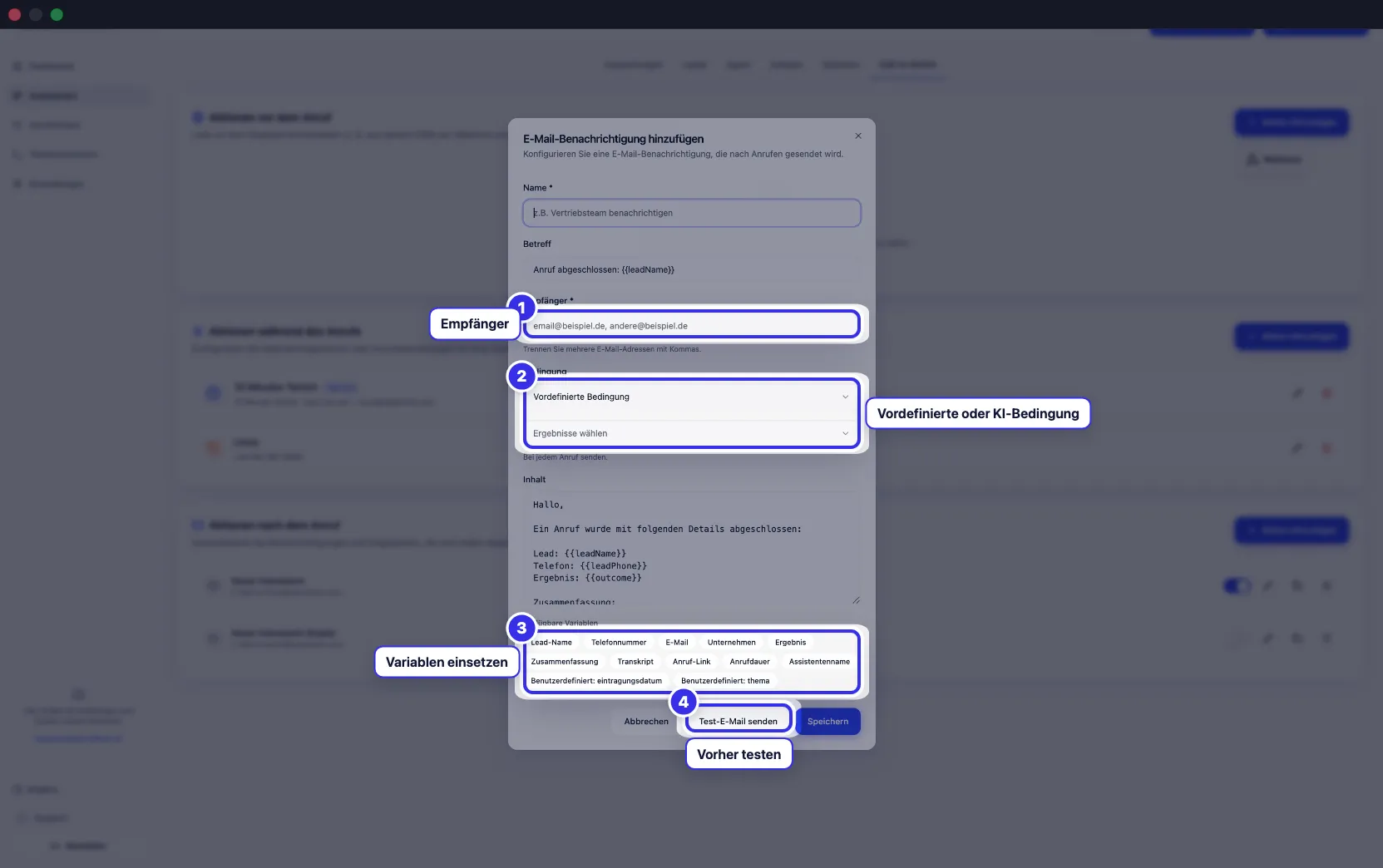
Klicke auf Aktion hinzufügen und wähle Benachrichtigung erhalten. Dann konfigurierst du:
- Name (z.B. „Neuer Interessent“).
- Betreff - mit Variablen wie dem Namen des Leads.
- Empfänger - die E-Mail-Adresse, an die die Benachrichtigung geht.
- Bedingung - wann die Mail ausgelöst wird.
Bedingungen
Abschnitt betitelt „Bedingungen“Es gibt zwei Arten:
- Vordefinierte Bedingung - z.B. „nur wenn ein Meeting gebucht wurde“, „nur wenn die Person interessiert war“ oder „immer wenn die Nummer ungültig war“. Seit August 2026 steht dabei auch der Status Unklassifiziert zur Auswahl - also Anrufe, die keinem eindeutigen Ergebnis zugeordnet wurden. So bekommst du auch die Fälle mit, die sonst durchs Raster fallen.
- KI-Bedingung - die KI entscheidet anhand des Gesprächs, ob die Bedingung erfüllt ist.
Inhalt anpassen
Abschnitt betitelt „Inhalt anpassen“Den E-Mail-Inhalt schneidest du auf deine Bedürfnisse zu - mit Variablen (Name, Telefonnummer, Ergebnis) und eigenem Text. Mit Test-E-Mail senden prüfst du, ob alles funktioniert. Danach speichern und aktivieren.
Duplizieren
Abschnitt betitelt „Duplizieren“Bestehende Benachrichtigungen lassen sich duplizieren, aktivieren, deaktivieren und bearbeiten. So legst du mit wenigen Anpassungen weitere an - z.B. „immer wenn Rückruf gewünscht → Benachrichtigung an einen Mitarbeiter“.
Webhooks
Abschnitt betitelt „Webhooks“Die zweite Option ist ein Webhook. Damit sendest du ein Paket mit Gesprächsinformationen an eine Schnittstelle deiner Wahl:
- an ein CRM, um Anrufe dort zu protokollieren,
- an einen n8n-Workflow, der daraufhin automatisch eine E-Mail oder Nachricht verschickt.
Die Möglichkeiten sind praktisch unbegrenzt.